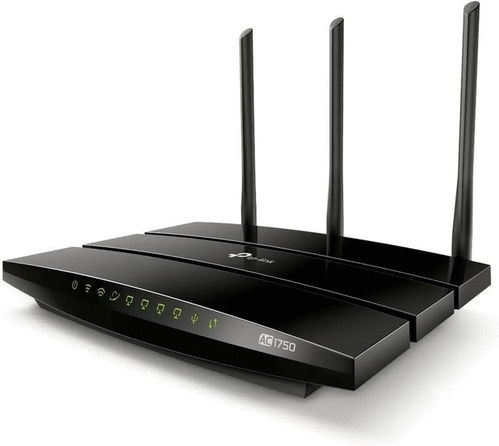
解析無線路由器WLAN燈狂閃現(xiàn)象 原因與解決方案
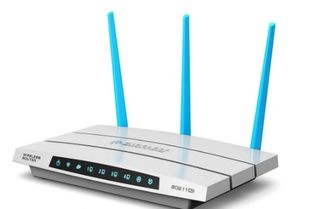
當(dāng)您發(fā)現(xiàn)家中無線路由器的WLAN指示燈持續(xù)、快速地閃爍時,可能會感到困惑甚至擔(dān)憂。這盞小小的指示燈其實是路由器與外界無線設(shè)備溝通狀態(tài)的“窗口”,它的閃爍模式蘊藏著重要的信息。理解其含義并采取相應(yīng)措施,有助于您快速恢復(fù)穩(wěn)定的網(wǎng)絡(luò)連接。
我們需要明確一點:WLAN燈閃爍通常是正常現(xiàn)象。它表示路由器正在通過無線網(wǎng)絡(luò)發(fā)送或接收數(shù)據(jù)。當(dāng)您用手機觀看視頻、用電腦下載文件或任何智能設(shè)備連接網(wǎng)絡(luò)時,數(shù)據(jù)包的傳輸都會導(dǎo)致指示燈閃爍。閃爍的頻率與數(shù)據(jù)流量大小大致成正比,流量越大,閃爍越快。因此,在您進行大流量操作時看到它“狂閃”,往往是網(wǎng)絡(luò)正在繁忙工作的表現(xiàn),無需過分擔(dān)心。
如果這種“狂閃”在您并未主動使用網(wǎng)絡(luò)時持續(xù)發(fā)生,或者伴隨著明顯的網(wǎng)速下降、設(shè)備頻繁掉線等問題,那就可能暗示著一些異常狀況。常見的原因包括:
- 異常的網(wǎng)絡(luò)活動:這可能是局域網(wǎng)內(nèi)某臺設(shè)備正在進行大量數(shù)據(jù)上傳/下載(例如系統(tǒng)自動更新、后臺云同步),也可能是遭遇了網(wǎng)絡(luò)攻擊或掃描。
- 設(shè)備故障或干擾:路由器自身硬件或軟件可能出現(xiàn)短暫故障。來自鄰居的同頻段Wi-Fi信號、藍(lán)牙設(shè)備、微波爐等都可能對2.4GHz頻段造成干擾,導(dǎo)致路由器頻繁進行信號調(diào)整與重傳,表現(xiàn)為指示燈異常閃爍。
- 固件問題或設(shè)置不當(dāng):過時或有缺陷的路由器固件可能導(dǎo)致運行不穩(wěn)定。某些不當(dāng)?shù)木W(wǎng)絡(luò)設(shè)置也可能引發(fā)異常流量。
面對WLAN燈異常狂閃,您可以按以下步驟進行排查和解決:
- 第一步:初步檢查與重啟。觀察一下是家中所有設(shè)備都上網(wǎng)困難,還是個別設(shè)備的問題。嘗試將路由器斷電一分鐘后再重新通電,這個簡單的操作可以清除臨時緩存和錯誤狀態(tài),解決很多偶發(fā)性問題。
- 第二步:檢查連接設(shè)備與后臺。登錄路由器的管理后臺(通常通過在瀏覽器輸入192.168.1.1或類似地址),查看當(dāng)前連接的設(shè)備列表。確認(rèn)是否有未知設(shè)備接入,并檢查各設(shè)備的數(shù)據(jù)使用情況。如果發(fā)現(xiàn)可疑設(shè)備,立即修改Wi-Fi密碼并啟用更強的加密方式(如WPA2/WPA3)。
- 第三步:排查干擾與優(yōu)化設(shè)置。嘗試將路由器的Wi-Fi信道從“自動”改為一個相對空閑的固定信道(可使用Wi-Fi分析類APP輔助判斷)。如果設(shè)備支持,優(yōu)先連接干擾更少的5GHz頻段網(wǎng)絡(luò)。確保路由器放置在開闊位置,遠(yuǎn)離大型金屬物體和電器。
- 第四步:更新與重置。前往路由器制造商官網(wǎng),檢查是否有可用的最新固件版本并進行升級。如果問題依舊,且您對網(wǎng)絡(luò)設(shè)置熟悉,可以考慮將路由器恢復(fù)出廠設(shè)置,然后重新配置網(wǎng)絡(luò)。請注意,此操作會清除所有自定義設(shè)置。
- 第五步:聯(lián)系專業(yè)人士。如果以上方法均無效,則可能是路由器硬件出現(xiàn)故障。此時,聯(lián)系您的網(wǎng)絡(luò)服務(wù)提供商或路由器廠商的技術(shù)支持是明智的選擇。
無線路由器的WLAN燈狂閃大多是其正常工作的標(biāo)志,但在特定情況下也是網(wǎng)絡(luò)狀況的警報。通過系統(tǒng)地觀察、排查和調(diào)整,您通常能夠找出癥結(jié)所在,讓這盞指示燈恢復(fù)健康、規(guī)律的“呼吸”,確保您的無線網(wǎng)絡(luò)暢通無阻。
如若轉(zhuǎn)載,請注明出處:http://www.11y15d.cn/product/12.html
更新時間:2026-06-01 02:51:23